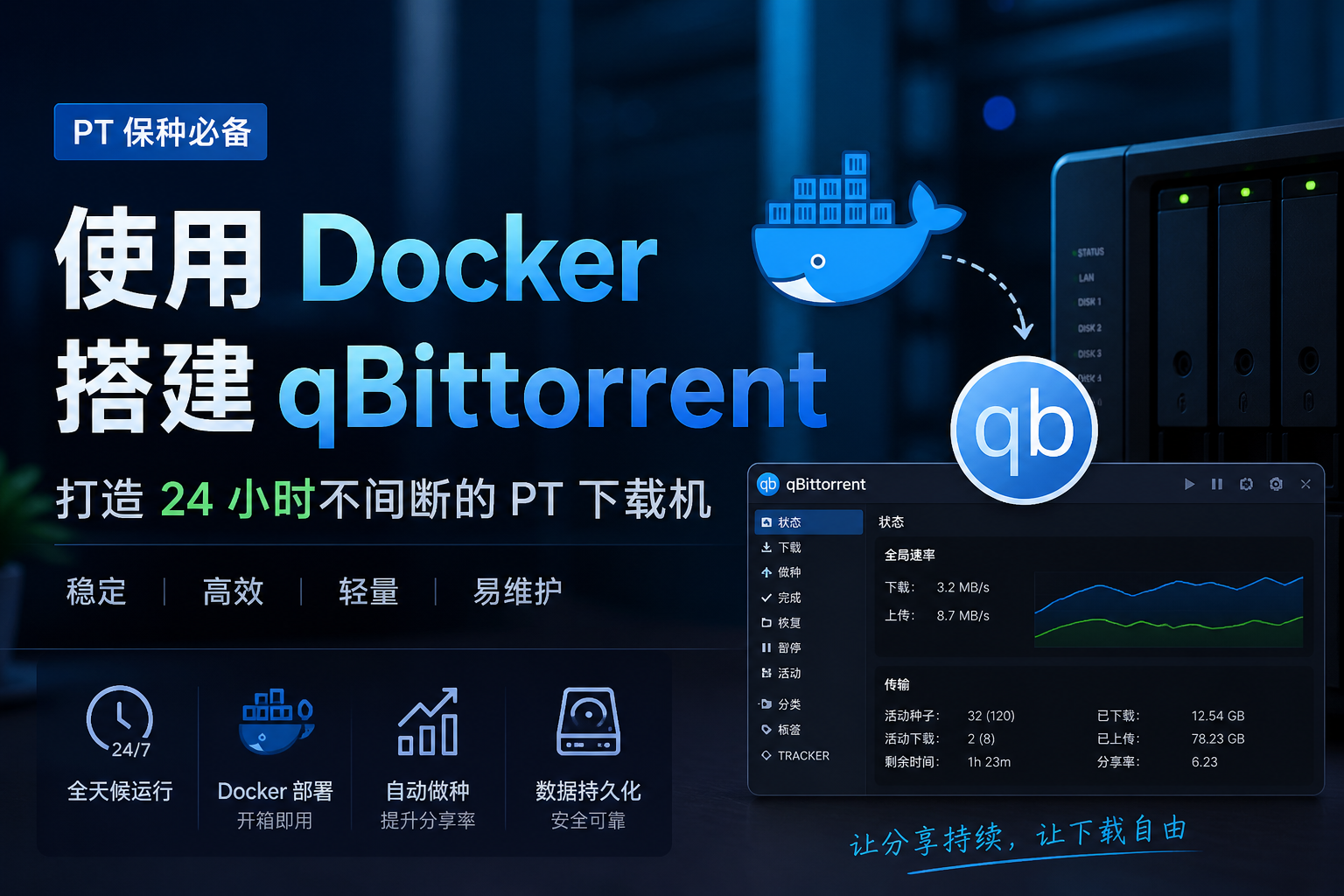
网络 docker docker搭建qbittorrent Longans 2026-05-02 2026-05-12 1.简介
1.1前言
恰逢五一假期,不少 PT
站点开启限时开放注册,对新手来说是个难得的入门机会。在小伙伴的提醒下,我也顺势注册了
btschool ,算是第一次正式接触 PT
圈子。真正上手之后才发现,大多数 PT
站点都会设置新人考核机制,从分享率到上传量都有明确要求,这也让“下载”这件事不再只是单向获取,而是需要长期参与和维护的过程。
所谓 PT(Private
Tracker),本质上是一种带有严格流量统计和权限体系的小范围资源分享方式。用户的上传与下载数据直接决定账号等级和权限,甚至会影响下载速度和资源获取范围。因此,如何稳定提升上传量,成为每个新手必须面对的问题。
在这样的规则下,一台能够长时间稳定运行、持续进行上传的设备就显得尤为重要。很多玩家会选择
NAS 或者全天候运行的 VPS
作为“保种工具”。像具备不限流量、较大存储空间(例如
1TB)以及稳定在线能力的服务器,就成为了非常理想的 PT
环境,为长期积累分享率提供了坚实基础。
在明确了需要一台长期在线的设备来承担 PT
保种任务之后,接下来的关键问题就变成了:如何在这台机器上稳定、高效地运行下载工具。传统的手动安装方式虽然可行,但在环境配置、版本管理和后期维护上往往比较繁琐,一旦出问题排查成本也不低。因此,更加轻量、可复用的方案就显得尤为重要——这也正是
Docker 的优势所在。通过容器化的方式部署
qBittorrent ,不仅可以实现快速搭建、环境隔离,还能大幅降低维护难度,让这台“PT
下载机”真正做到长期稳定运行。
1.2准备工作
首先是服务器的选择。既然 PT
的核心是长期上传与分享,那就不可避免会涉及版权内容 的传输问题。在这种情况下,普通本地网络或者合规严格的服务器提供商,往往会因为
DMCA(数字千年版权法)投诉而封禁服务甚至直接删机。因此,更推荐选择对
DMCA 投诉相对宽松或“忽略 DMCA”的服务器(俗称 DMCA
Ignored )。这类服务器通常位于一些版权执法相对宽松的地区(比如德国、荷兰等),更适合长期运行下载和做种任务。大陆家宽NAS可以无视DMCA。 大陆家宽环境通常不会受到 DMCA
投诉影响,但仍建议注意网络合规与运营商策略。
如果你下载很频繁,而且是大文件,最好是用无限流量的机子,而且最好选大盘鸡,1T起步。
系统:Debian 11/12 ,安装好 Docker、Docker-compose。
2.安装docker
1 apt-get update && apt-get install -y wget vim
1
2
3
4
wget -qO- get.docker.com | bash systemctl enable docker curl -L https://github.com/docker/compose/releases/latest/download/docker-compose-Linux-x86_64 > /usr/local/bin/docker-compose chmod +x /usr/local/bin/docker-compose
验证docker和docker-compose安装成功与否,有版本号返回说明成功
1
2
docker -v docker-compose --version
1
2
3
4
root@Netherlands:~# docker -v docker-compose --version Docker version 29.4 .1 , build 055a478 Docker Compose version v5.1.3
1 nano /etc/docker/daemon.json
1
2
3
4
5
6
7
{ "registry-mirrors" : [ "https://mirror.ccs.tencentyun.com" , "https://hub-mirror.c.163.com" , "https://docker.m.daocloud.io" ] }
1 systemctl restart docker
3. 安装qBittorrent
1 mkdir -p /root/qBittorrent
1
2
3
4
5
6
7
8
9
10
11
12
13
14
15
16
17
18
19
20
21
services: qbittorrent: image: linuxserver/qbittorrent container_name: qbittorrent environment: - PUID=1000 - PGID=1000 - TZ=Asia/Shanghai - UMASK_SET=022 - WEBUI_PORT=8081 volumes: - ./config:/config - ./downloads:/downloads ports: - 6881 :6881 - 6881 :6881/udp - 8081 :8081 restart: unless-stopped
按ctl+x,然后输入y保存并退出
启动qBittorrentnt,在/root/qBittorrent 路径下
1
2
3
4
5
6
root@debian:~/pt# docker compose up -d [+ ] up 15 /15 ✔ Image linuxserver/qbittorrent Pulled 11. 0s ✔ Network pt_default Created 0. 0s ✔ Container qbittorrent Started 0. 4s root@debian:~/pt#
访问ip:port,进入 WebUI 管理界面。在本配置中port是8081.
4.6.1.0版本后取消了默认密码啦,改为启动时生成随机密码作为临时密码。docker启动容器后。可以使用“docker
logs【容器id】” 查看临时密码
在/root/qBittorrent 路径下,获取用户名和登录密码。
首先获取对应容器的ID
1
2
3
root@debian:~/pt# docker ps CONTAINER ID IMAGE COMMAND CREATED STATUS PORTS NAMES 4b7c1b514ff9 linuxserver/qbittorrent "/init" 3 minutes ago Up 3 minutes 0.0 .0 .0 :6881->6881/tcp, [:: ]:6881->6881/tcp, 0.0 .0 .0 :8081->8081/tcp, 0.0 .0 .0 :6881->6881/udp, [:: ]:8081->8081/tcp, [:: ]:6881->6881/udp, 8080 /tcp qbittorrent
通过日志查看临时的密码ZvVy5FxY4,用户名为admin。注意:如果没有修改为自己的密码,每次重启docker,临时密码会变。
1 docker logs 4b7c1b514ff9
1
2
3
4
5
6
7
8
9
10
11
12
13
14
15
16
17
18
19
20
21
22
23
24
25
26
27
28
29
30
31
32
33
34
35
36
37
38
39
root@debian:~/pt# docker logs 4b7c1b514ff9 [migrations ] started [migrations ] no migrations found ─────────────────────────────────────── ██╗ ███████╗██╗ ██████╗ ██║ ██╔════╝██║██╔═══██╗ ██║ ███████╗██║██║ ██║ ██║ ╚════██║██║██║ ██║ ███████╗███████║██║╚██████╔╝ ╚══════╝╚══════╝╚═╝ ╚═════╝ Brought to you by linuxserver.io ─────────────────────────────────────── To support LSIO projects visit: https://www.linuxserver.io/donate/ ─────────────────────────────────────── GID/UID ─────────────────────────────────────── User UID: 1000 User GID: 1000 ─────────────────────────────────────── Linuxserver.io version: 5.1 .4 -r3-ls452 Build-date: 2026-04-26T08:10:43+00:00 ─────────────────────────────────────── [custom-init ] No custom files found, skipping... WebUI will be started shortly after internal preparations. Please wait... ******** Information ******** To control qBittorrent, access the WebUI at: http://localhost:8081 The WebUI administrator username is: admin The WebUI administrator password was not set. A temporary password is provided for this session: ZvVy5FxY4 You should set your own password in program preferences. Connection to localhost (::1) 8081 port [tcp/tproxy ] succeeded! [ls.io-init ] done.
4. 配置qBittorrent
修改默认传输端口。 修改默认传输端口。 修改默认传输端口。
重要的事情说三遍
qBittorrent默认使用BT协议端口(6881-6889)或是任何其他常见P2P端口来作为连接端口。
大部分pt站点不允许这些通常被P2P协议默认使用的端口。原因是目前ISP常常对这些端口进行限速。
常见的不允许的端口
1
2
3
4
5
6
Direct Connect 411 - 413 BitTorrent 6881 - 6889 Kazza 1214 Gnutella 6346 - 6347 Emule 4662 WinMX 6699
一些站点有H&R规定,简单来说就是下载种子完整后需要保种一定小时,不能立刻删除。可以自动配置保种的时长。
5. 总结
🎉🎉🎉到这里,一个基于 Docker 的 qBittorrent PT 环境就搭建完成了
🎉🎉🎉
5.1 整体流程其实并不复杂:
🖥️ 准备一台稳定在线的服务器(或 NAS)
🐳 安装 Docker / Docker Compose
⚡ 配置镜像加速(提升拉取速度)
📦 一键部署 qBittorrent
🔧 简单优化端口、RSS 和保种策略
5.2
相比传统安装方式,Docker 的优势非常明显:
🚀 部署快:几条命令即可启动
🧩 易维护:环境隔离,不怕折腾
🔄 可迁移:换机器直接搬配置即可
💤 省心:真正做到 24 小时挂机
5.3 对于入门 PT 的用户来说:
这样一套环境已经足够应对 新人考核 + 日常做种
了
如果你想更进一步,还可以继续折腾:
🤖 自动化下载(RSS / 自动分类)
📺 媒体管理(radarr / sonarr)
⚙️ 做种策略优化(限速 / 保种时间)
一步一步完善,你的“PT 小鸡”也会越来越强 🐔💪
🚨 最后提醒
⚠️ 注意端口不要使用常见 P2P 端口
⚠️ 记得修改默认密码
⚠️ 合理控制流量,避免被限速或封禁
⚠️ 注意控制下载容量。
第一次下PT种子,不小心把pve系统硬盘写爆了,导致debian系统无法开机。为了腾出空间,把一些多的ISO镜像删除了,结果debian系统是克隆的本地ISO,结果debian系统也没了。现在站点强制H&r时间还没够。
5.4 👉 总之一句话:
能跑 ≠ 好用,稳定挂机 + 自动化 才是 PT 的正确打开方式
😎
6. 参考资料
【好玩的Docker项目】10分钟搭建你专属的下载神器——qbittorrent